Manual de uso completo
Segregación de parcelas: superficie exacta y división en partes
Corta de una parcela la superficie exacta que necesitas, con la línea de corte paralela a un lindero o girando sobre un vértice, y divide fincas en partes iguales o en las superficies que le digas.
Para qué sirve
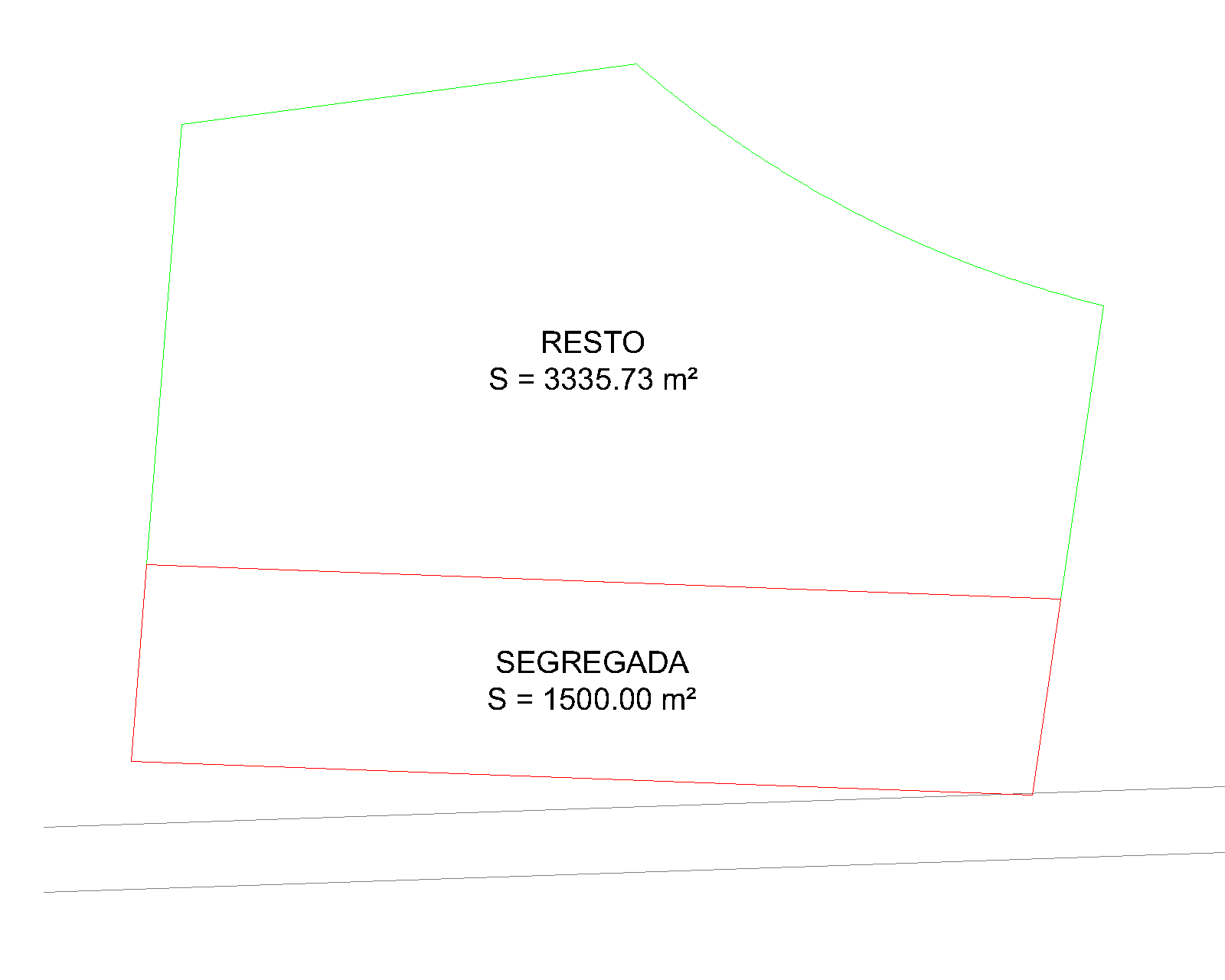
- Segregaciones: «hay que segregar 1.500 m² con frente al camino». Le das la superficie, eliges el lindero al que va paralela la línea de corte y pinchas en la parte que se segrega. Sale la parte segregada, el resto y la línea de corte, con la superficie rotulada en cada una.
- Línea de corte desde un vértice: cuando la división tiene que salir de un punto fijo (un vértice, el final de una tapia), la línea gira sobre ese punto hasta dar la superficie.
- Herencias y divisiones: una finca en 2, 3 o 4 partes iguales, o en superficies concretas (500 m², 300 m² y el resto), con linderos paralelos.
- Tanteos rápidos: antes de ir a campo, ver dónde caería la línea para una superficie dada.
Comandos
| Comando | Qué hace |
|---|---|
SEGREGA | Corta una superficie exacta de una parcela, con la línea de corte paralela a un lado o girando sobre un punto. |
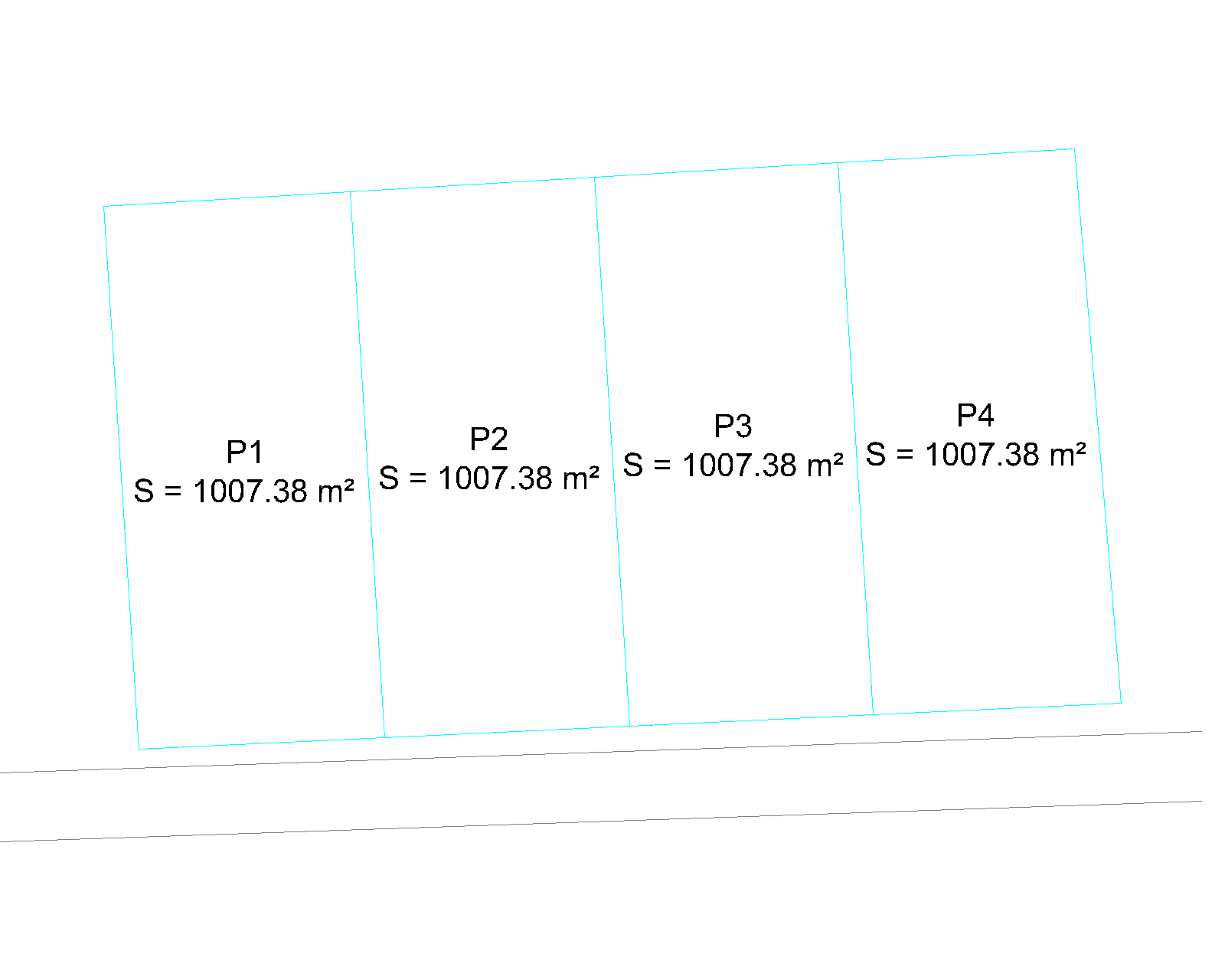
DIVPARC | Divide una parcela en N partes iguales o en las superficies que se le den, con cortes paralelos. |
Paso a paso
SEGREGA
- Escribe
SEGREGAy designa la parcela (una polilínea cerrada). Te dice su superficie. - Superficie a segregar en m²: por ejemplo
1500. - Línea de corte
[Paralela a un lado/Giro sobre un punto]<Paralela>. - Con Paralela: pincha cerca del lado al que será paralela la línea de corte (coge el lado de la parcela más cercano al punto). Si quieres otra dirección, da Intro y marca la dirección con dos puntos. Con Giro: pincha el punto de giro (con referencia a objetos, normalmente un vértice de la parcela).
- Pincha dentro de la parte que quieres segregar: con esto sabe hacia qué lado va la superficie (por ejemplo, junto al camino).
- Altura de texto en m
<1.00>.
Resultado: la parte segregada en rojo (SEG_SEGREGADA), el resto en verde (SEG_RESTO), la línea de corte (SEG_CORTE) y un rótulo en cada parte con su superficie. En la línea de comandos sale la superficie obtenida con 4 decimales frente a la pedida.
Con Giro suele haber dos soluciones (la superficie a un lado o al otro de la línea): se queda con la que contiene el punto que pinchaste en el paso 5. Si no lo contiene ninguna, coge la más cercana y te avisa.
DIVPARC
- Escribe
DIVPARCy designa la parcela. - Dividir en
[Partes iguales/Superficies dadas]<Partes>. - Con Partes: número de partes
<2>. Con Superficies: escribe las superficies separadas por comas, con punto decimal (500,300.5); la última parte es lo que sobra. - Pincha cerca del lado al que serán paralelos los cortes (o Intro y dos puntos).
- Pincha en el extremo de la parcela por donde empieza la división: la parte 1 queda en ese extremo, y así sucesivamente.
- Altura de texto en m.
Resultado: cada parte como polilínea cerrada en SEG_PARTES, rotulada P1, P2... con su superficie, y las líneas de corte en SEG_CORTE.
Opciones y valores por defecto
| Pregunta | Por defecto | Se recuerda |
|---|---|---|
Línea de corte (SEGREGA) | Paralela | sí |
Dividir en (DIVPARC) | Partes iguales | sí |
| Número de partes | 2 | sí |
| Superficies dadas | — | sí |
| Altura de texto | 1.00 m | sí (la misma en los dos comandos) |
Los valores se recuerdan mientras no cierres AutoCAD.
Qué crea en el dibujo
| Capa | Color | Contenido |
|---|---|---|
SEG_SEGREGADA | 1 (rojo) | parte segregada (polilínea cerrada) |
SEG_RESTO | 3 (verde) | resto de la parcela (polilínea cerrada) |
SEG_PARTES | 4 (cian) | partes de DIVPARC (polilíneas cerradas) |
SEG_CORTE | 1 (rojo) | líneas de corte (líneas) |
SEG_TEXTOS | 7 (blanco/negro) | rótulos con el nombre y la superficie de cada parte |
- La parcela original no se toca: las partes se dibujan encima, en sus capas. Apaga la capa de la parcela para verlas bien, o bórrala si ya no la quieres.
- Las partes tienen la cota (elevación) de la parcela original.
- Los rótulos van derechos según la vista de pantalla.
- Cada comando se deshace de una vez con
H(deshacer).
Cómo calcula (y con qué precisión)
La superficie a un lado de la línea se calcula exacta y la posición de la línea se ajusta hasta que la diferencia con la pedida es menor de 0,0001 m². En la línea de comandos tienes la superficie obtenida con 4 decimales.
Los cálculos se hacen restando las coordenadas del primer vértice, para no perder precisión con coordenadas UTM grandes.
Limitaciones conocidas
- La parcela tiene que ser una polilínea cerrada (ligera, 2D o 3D; de la 3D se usa la planta). Si es una región o un sombreado, conviértela antes en polilínea.
- Linderos curvos: los arcos se convierten en tramos rectos que se apartan del arco menos de 0,1 mm y encierran la misma superficie. Las partes resultantes son polilíneas sin arcos, con más vértices en esa zona.
- En parcelas con entrantes (en U, en L), una línea de corte puede cruzar la parcela más de dos veces: la parte segregada puede salir en dos o más trozos. Se dibujan todos, se rotula cada uno y se avisa en la línea de comandos.
DIVPARCsolo hace cortes paralelos (no en abanico desde un punto).- Las superficies de los rótulos van con 2 decimales: si divides en partes iguales, la suma de los rótulos puede diferir en algún céntimo del total por el redondeo.
- No comprueba linderos ni normativa urbanística (parcela mínima, frente mínimo): eso es cosa tuya.
Preguntas frecuentes
La parte segregada sale al otro lado. El punto del último paso tiene que caer dentro de la zona que quieres segregar (por ejemplo, junto al lindero del camino). Repite pinchando más cerca de ese extremo.
Quiero la línea de corte perpendicular a un lindero, no paralela. Da Intro cuando te pida el lado y marca la dirección con dos puntos (por ejemplo con el modo orto activado y el SCP alineado con el lindero).
¿Puedo segregar varias veces de la misma finca?
Sí: lanza SEGREGA sobre la polilínea del resto (capa SEG_RESTO).
Me sale «no hay ninguna recta por ese punto que corte esa superficie». Con Giro, desde ese punto no se puede cortar esa superficie (por ejemplo, el punto está en un extremo y la superficie es casi toda la finca). Prueba con otro punto o con Paralela.
Requisitos
AutoCAD 2021 o posterior (versión completa, no LT). Probado en AutoCAD 2026.
Instalación
- Escribe
APPLOADen AutoCAD. - Busca el archivo de la rutina y pulsa Cargar. En la línea de comandos verás «Segregación de parcelas v1.0 cargado».
- Para que se cargue siempre al abrir AutoCAD: en la misma ventana de
APPLOAD, en Conjunto de aplicaciones de inicio, pulsa Contenido..., Añadir... y elige el archivo.
En la carpeta ejemplo tienes un dibujo con dos fincas para probar los dos comandos (LEEME.txt explica cada paso).