Manual de uso completo
Cuadro de coordenadas: vértices, lados y etiquetas
Numera los vértices de una parcela y te dibuja su cuadro de coordenadas con la superficie, rotula la longitud de cada lindero y pone etiquetas de coordenadas donde las pidas.
Para qué sirve
- Planos de parcela, segregaciones y deslindes: cada vértice numerado en el plano y el cuadro con X, Y, lado, distancia, superficie y perímetro, listo para el plano o para el informe.
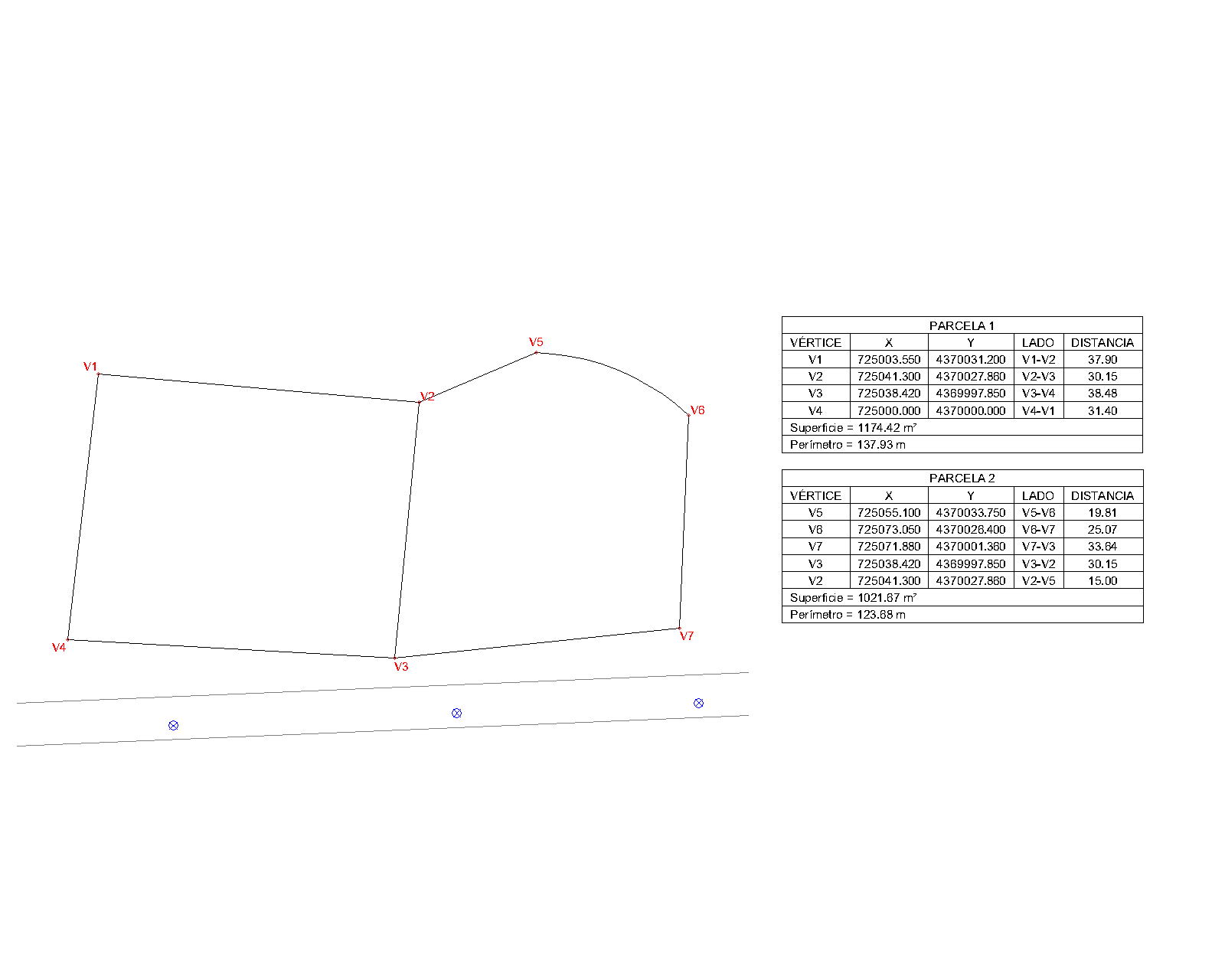
- Parcelas vecinas: si seleccionas una finca matriz partida en dos, los vértices que comparten llevan el mismo número en los dos cuadros. Si mañana añades otra parcela al lado, sus vértices comunes también reutilizan el número que ya tenían.
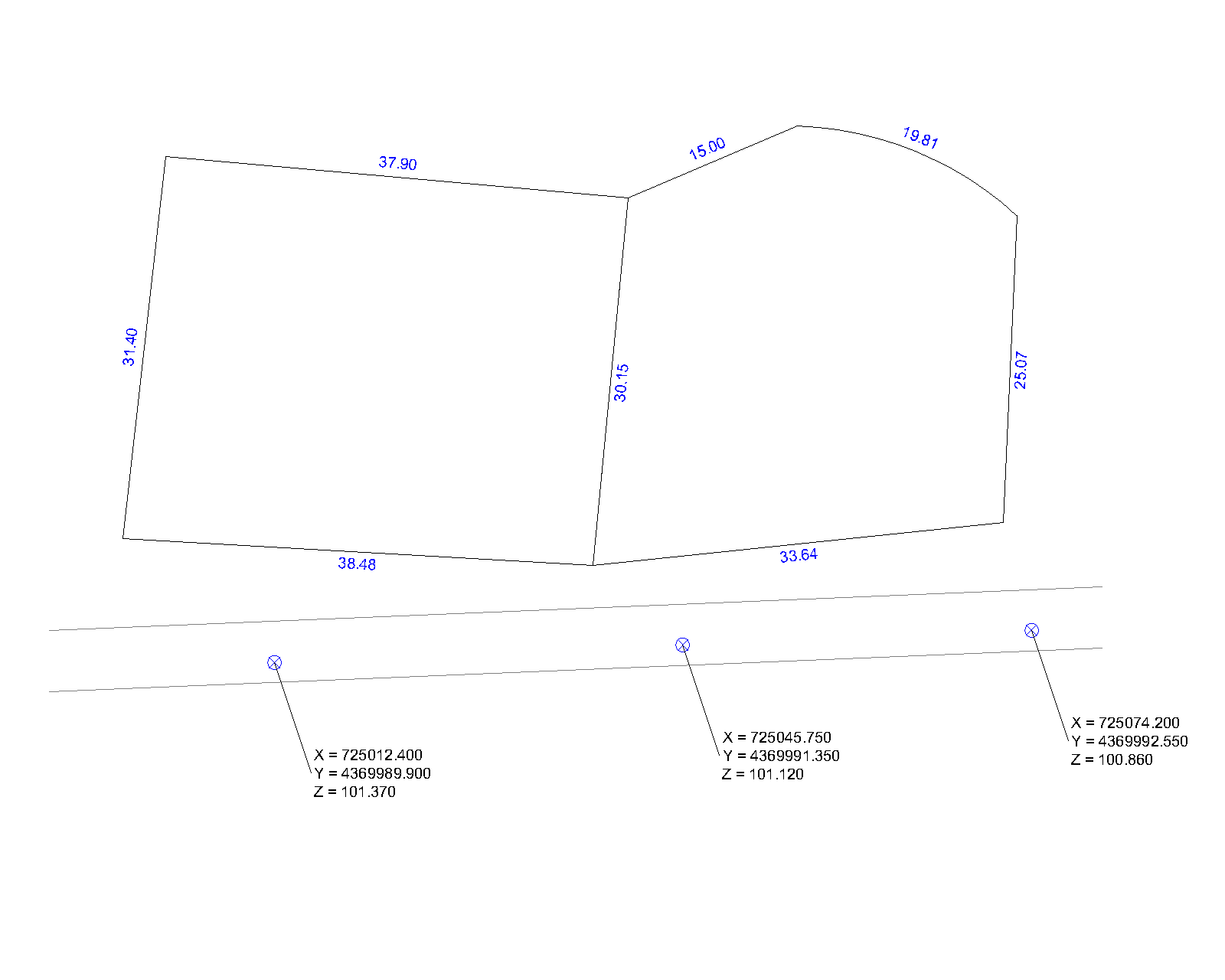
- Linderos acotados: la longitud de cada lado rotulada por fuera de la parcela, derecha en pantalla, y si quieres con su acimut.
- Coordenadas de puntos sueltos: pozos, hitos, bases de replanteo... con una línea de referencia hasta donde quieras el rótulo.
- Excel: el cuadro sale también en CSV (punto y coma y coma decimal) para pegarlo en el informe.
Comandos
| Comando | Qué hace |
|---|---|
CUADROV | Numera los vértices de las polilíneas seleccionadas y dibuja un cuadro de coordenadas por parcela, con superficie y perímetro. Opción de CSV. |
LADOS | Rotula la longitud de cada lado de polilíneas y líneas, por fuera de la parcela. Opción de acimut en grados centesimales. |
ETIQXY | Etiquetas con las coordenadas X, Y (y Z) de puntos que pinchas o de puntos y bloques que seleccionas. |
Paso a paso
CUADROV: vértices y cuadro de coordenadas
- Escribe
CUADROVy selecciona las parcelas (polilíneas). Puedes seleccionar varias a la vez: sale un cuadro por parcela, uno debajo de otro. - Prefijo de los vértices
<V>: lo que va delante del número (V1,V2...). Escribe un punto (.) para numerar sin prefijo (1,2...). - Primer número nuevo: te propone el siguiente al mayor que ya haya en el dibujo con ese prefijo, para seguir la numeración de una pasada anterior.
- Orden de numeración
[Horario/Antihorario/Polilinea]<Horario>: con Horario o Antihorario empieza por el vértice más al norte (si hay empate, el más al oeste). Con Polilinea sigue el orden en que está dibujada, desde su primer vértice. - Decimales de las coordenadas
<3>. - Altura de texto en m
<1.00>: la de los números de vértice y la del cuadro. - ¿Columna de cota Z?
<No>: útil con polilíneas 3D. - ¿Exportar a CSV?
<No>: con Si te pide dónde guardarlo. - Esquina superior izquierda del cuadro: pincha donde quieras el primer cuadro.
Cada vértice queda marcado con un circulito y su número por fuera de la parcela. El cuadro tiene una fila por vértice: VÉRTICE | X | Y | (Z) | LADO | DISTANCIA, donde LADO es el tramo de ese vértice al siguiente (V1-V2) y DISTANCIA su longitud en planta. Al pie, la superficie y el perímetro (en una polilínea abierta, la longitud total). Si seleccionas varias parcelas, cada cuadro lleva el título PARCELA 1, PARCELA 2...
LADOS: longitud de los linderos
- Escribe
LADOSy selecciona polilíneas o líneas. - Decimales
<2>. - Altura de texto en m: la última que usaste en
CUADROV, o 1.00. - ¿Añadir acimut en grados centesimales?
<No>: con Si el rótulo queda37.90 Az 104.1234g(acimut desde el norte, en sentido horario, en el sentido en que está dibujado el lado). - No rotular lados de menos de (m)
<0.00>: para no llenar de rótulos los quiebros cortos.
En las parcelas cerradas el rótulo va por fuera, centrado en el lado y paralelo a él. En las polilíneas abiertas y en las líneas, por encima según se lee. Un lado que comparten dos parcelas seleccionadas a la vez se rotula una sola vez.
ETIQXY: etiquetas de coordenadas
- Escribe
ETIQXY. - Etiquetar
[Pinchar/Seleccionar]<Pinchar>. - Decimales
<3>, altura de texto y ¿incluir la cota Z?<No>. - Con Pinchar: pincha el punto (usa la referencia a objetos: punto, inserción, final...), y luego dónde quieres el rótulo. Se dibuja una línea del punto al rótulo. Si en vez de pinchar la posición das Intro, el rótulo va pegado al punto, sin línea. Repite con el siguiente punto; Intro para terminar.
- Con Seleccionar: designa puntos o bloques (vale una ventana: solo coge puntos y bloques) y cada uno recibe su etiqueta al lado.
Las coordenadas son siempre las reales del dibujo (SCU), aunque tengas un SCP girado o desplazado.
Opciones y valores por defecto
| Pregunta | Por defecto | Se recuerda |
|---|---|---|
| Prefijo de vértices | V | sí |
| Primer número nuevo | el siguiente al mayor del dibujo | — |
| Orden de numeración | Horario, desde el vértice más al norte | sí |
Decimales de coordenadas (CUADROV) | 3 | sí |
| Altura de texto | 1.00 m | sí (cada comando la suya) |
| Columna Z / CSV | No / No | sí |
Decimales de LADOS | 2 | sí |
| Acimut / longitud mínima | No / 0.00 | sí |
Modo de ETIQXY / decimales / Z | Pinchar / 3 / No | sí |
Los valores se recuerdan mientras no cierres AutoCAD.
Qué crea en el dibujo
| Capa | Color | Contenido |
|---|---|---|
COORD_VERTICES | 1 (rojo) | número de cada vértice (texto) y circulito de marca |
COORD_CUADRO | 7 (blanco/negro) | los cuadros de coordenadas (líneas y textos) |
COORD_LADOS | 5 (azul) | longitud de cada lado (texto) |
COORD_ETIQ | 3 (verde) | etiquetas de coordenadas (texto de varias líneas) y su línea de referencia |
- Los textos usan el estilo de texto actual y se escriben derechos según la vista de pantalla en ese momento (también con la vista o el SCP girados). El cuadro se dibuja alineado con la pantalla.
- Cada número de vértice guarda sus coordenadas (datos extendidos
CQ_VERT). Por eso una pasada posterior deCUADROVreconoce un vértice ya numerado y le pone el mismo número en el cuadro nuevo, sin rotularlo otra vez. - El CSV tiene una fila por vértice y parcela:
Parcela;Vertice;X;Y;Z;Lado;Distancia, con coma decimal (se abre con doble clic en Excel en español). - Cada comando se deshace de una vez con
H(deshacer).
Limitaciones conocidas
- Lee polilíneas (ligeras, 2D y 3D) y, en
LADOS, líneas. No lee splines, regiones ni sombreados: convierte el contorno a polilínea antes. - En los tramos en arco, la distancia del cuadro y del rótulo es la longitud del arco, y la superficie es la exacta con el arco. El cuadro no da radio ni flecha.
- Distancias y superficies en planta (horizontales). En una polilínea 3D la Z solo sale en la columna Z.
- Dos vértices se consideran el mismo si coinciden al milímetro. Si dos parcelas vecinas no están dibujadas con referencia a objetos y sus vértices difieren en más, salen con números distintos.
- Los rótulos no esquivan otros textos del plano: si se pisan, baja la altura o muévelos a mano.
- Polilíneas en planos inclinados (dibujadas con un SCP en vertical, por ejemplo) se ignoran y se avisa.
- Si giras la vista después, los textos no se recolocan.
Preguntas frecuentes
¿Puedo numerar una finca matriz y luego sus parcelas segregadas sin repetir números?
Sí. Numera la finca con CUADROV; luego selecciona las parcelas segregadas y lanza CUADROV otra vez: los vértices de la finca conservan su número y solo los nuevos (los de la línea de segregación) reciben números nuevos.
Quiero empezar a numerar por otro vértice. Elige el orden Polilinea: empieza por el primer vértice de la polilínea. Si hace falta, cambia el punto de inicio de la polilínea en AutoCAD (o dibújala empezando por ese vértice).
El cuadro sale torcido. Se alinea con la pantalla en el momento de lanzarlo. Pon la vista como vas a imprimir el plano (por ejemplo, en planta y sin girar) y vuelve a lanzarlo.
¿Cómo meto el cuadro en Excel? Contesta Si a exportar a CSV y abre el fichero con doble clic.
¿El acimut sale en sexagesimales? No, en grados centesimales (400g la vuelta), que es lo habitual en topografía en España.
Requisitos
AutoCAD 2021 o posterior (versión completa, no LT). Probado en AutoCAD 2026.
Instalación
- Escribe
APPLOADen AutoCAD. - Busca el archivo de la rutina y pulsa Cargar. En la línea de comandos verás «Cuadro de coordenadas v1.0 cargado».
- Para que se cargue siempre al abrir AutoCAD: en la misma ventana de
APPLOAD, en Conjunto de aplicaciones de inicio, pulsa Contenido..., Añadir... y elige el archivo.
En la carpeta ejemplo tienes un dibujo con dos parcelas vecinas, un camino y tres pozos para probar los tres comandos (LEEME.txt explica cada paso).